Настройки
Последнее обновление: 18 июля 2026 г.
Что я могу изменить в настройках?
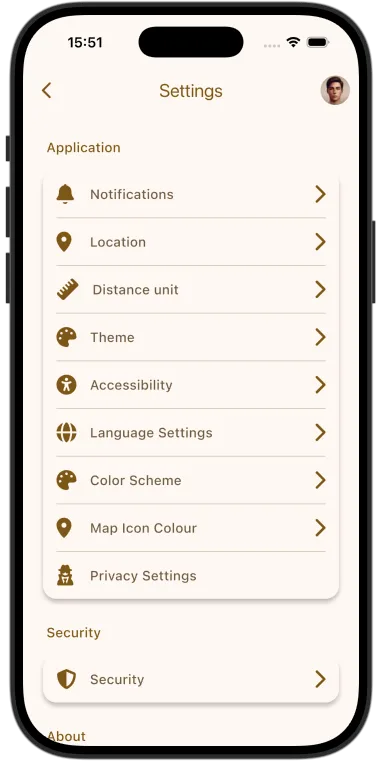
Откройте Настройки, чтобы настроить приложение и управлять своей учетной записью:
- Уведомления: о чем приложение будет уведомлять вас.
- Местоположение: доступ к информации о местоположении.
- Отображение текущего местоположения: возможность делиться своим текущим местоположением с друзьями (для пользователей с подпиской).
- Тема: Светлая, Темная или следовать настройкам системы (ниже).
- Цветовая схема: основной цвет приложения (ниже).
- Единицы измерения расстояния: Мили или километры (ниже).
- Специальные возможности: параметры для упрощения использования приложения (ниже).
- Язык: язык приложения (ниже).
- Цвет значка на карте: цвет вашего маркера на карте (ниже).
- Конфиденциальность: что вы передаете.
- Безопасность: безопасность вашей учетной записи.
Как открыть настройки?
Войдите в систему, затем нажмите на свою аватарку в верхней части экрана, чтобы открыть раздел Моя учетная запись, и нажмите Настройки.
Как изменить тему приложения?
В Настройках откройте раздел Тема и выберите:
- Светлая: светлый фон с темным текстом, для использования в дневное время.
- Темная: темный фон, который меньше напрягает глаза ночью.
- Система: автоматически следовать настройкам светлой или темной темы вашего телефона.
Могу ли я изменить основной цвет приложения?
Да. В Настройках откройте раздел Цветовая схема и выберите основной цвет, используемый во всем приложении: Синий или Золотой.
Могу ли я переключаться между милями и километрами?
Да. В Настройках откройте раздел Единицы измерения расстояния и выберите, как отображать расстояния: Мили (mi) или Километры (km). Ваш выбор будет применяться ко всему приложению, например, на маршрутах и в списках встреч.
Какие параметры специальных возможностей доступны?
В разделе Специальные возможности в Настройках вы можете установить Пользовательский размер шрифта, чтобы увеличить или уменьшить текст в соответствии с вашими предпочтениями. Приложение также работает со встроенными инструментами специальных возможностей вашего устройства, такими как экранный диктор.
Как изменить язык приложения?
В Настройках нажмите Языковые настройки, затем выберите нужный язык из списка.
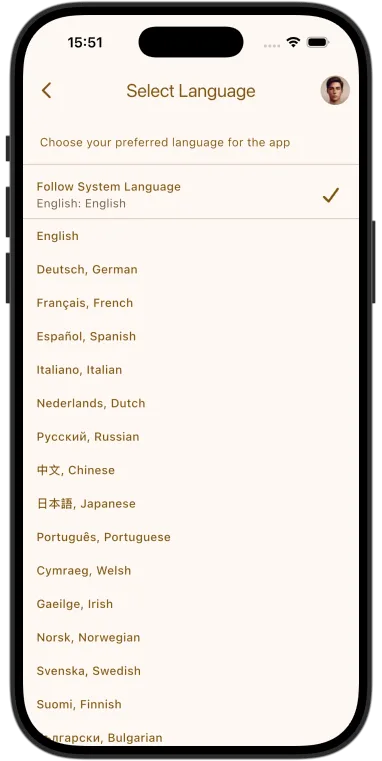
Приложение также может следовать системному языку вашего устройства: если этот язык поддерживается, он будет использоваться автоматически; в противном случае приложение по умолчанию использует английский язык. Полный список языков и информацию о том, как выполняются переводы, можно найти в разделе Языки.
Могу ли я изменить цвет маркера на карте?
Да. В Настройках откройте раздел Цвет значка на карте и выберите цвет вашего маркера на карте: Синий, Пурпурный, Неоновый зеленый, Красный или Желтый.
Есть предложение?
Мы будем рады услышать ваше мнение. Отправьте нам свои отзывы или предложения по адресу motoclubhub@mod72.com.